
Innholdskalender: planlegg en uke som støtter salget
Lag en innholdskalender med mål, ansvar, status og produktlenker. Følg en konkret kampanjeuke og mål relevante besøk og henvendelser.
En innholdskalender for sosiale medier bør vise hva innlegget skal oppnå, hvem som lager det og hvor leseren skal gå videre. Da blir kalenderen et arbeidsverktøy. Her planlegger vi en uke for en liten butikk, fra produktforklaring til en konkret lenke som kan følges opp.
Start med ett tilbud og ett publikum
Eksemplet er et fiktivt keramikkverksted som selger håndlagde kopper til privatpersoner og små bedrifter. Ukens oppgave er å vise størrelse, bruk og gavealternativer. Målet er relevante besøk på produktsiden og henvendelser om firmagaver, ikke flest mulig visninger uansett hvem som ser innholdet.
Velg kanalene der dere allerede møter kundene. I eksemplet brukes Instagram og Facebook for privatkundene, og ett LinkedIn-innlegg til bedriftsmarkedet. Dette er et valgt oppsett, ikke en anbefaling om at alle små bedrifter må bruke tre kanaler.
En uke med mål, ansvar og neste steg
| Dag / kanal | Innhold | Mål og CTA | Ansvar / status | Destinasjon |
|---|---|---|---|---|
| Man · Instagram | Karusell: koppens størrelse vist i hånden | Hjelpe kunden å velge størrelse; se produktdetaljer | Nora · Tekst klar | Produktside via aktuell lenkeflate |
| Tir · Facebook | Kort video: pakking og gaveeske | Vis gavealternativet; se bilder og pris | Emil · Video til kontroll | Direkte produktlenke |
| Ons · LinkedIn | Bilde og forklaring av firmagaver | Få relevante bedriftsforespørsler; be om tilbud | Nora · Utkast | Side for firmagaver |
| Tor · Instagram | Svar på spørsmål om volum og vedlikehold | Avklare kjøpsspørsmål; se hele beskrivelsen | Sara · Til faglig kontroll | Produktinformasjon |
| Fre · Facebook | Tre farger ved siden av hverandre | Hjelpe kunden å velge; se tilgjengelige varianter | Emil · Planlagt | Produktside med varianter |
Ikke bruk den samme knappen overalt. Et bedriftsinnlegg kan sende til et tilbudsskjema, mens et produktinnlegg bør sende direkte til riktig vare eller variant. Kontroller hvilke lenkeflater kontoen og formatet faktisk støtter. En skrevet URL i en bildetekst er ikke alltid klikkbar.
Gjør en idé til et ferdig innlegg
«Produktvideo» er en idé. En rad som er klar til produksjon, beskriver hva som skal vises, hvilket spørsmål den svarer på og hvem som godkjenner fakta. For tirsdagens video skriver vi: «Vis gaveeske, innhold og hvordan koppen ligger beskyttet. Bruk gjeldende produktpris fra butikken.»
I en virkelig kampanje må produktmål, lagerstatus og leveringsvilkår komme fra butikken. Ikke legg inn et kundesitat eller en salgsøkning dere ikke kan dokumentere. Eksemplet viser strukturen, ikke fakta om et eksisterende keramikkprodukt.
Bruk statuser som forteller hva som gjenstår
- Idé: temaet finnes, men innhold og ansvar er ikke avklart.
- Utkast: tekst eller materiell er under arbeid.
- Til kontroll: fakta, rettigheter og destinasjon skal godkjennes.
- Planlagt: innlegget er klart og tidspunktet er lagt inn i publiseringsverktøyet.
- Publisert: innlegget er ute og den publiserte lenken er kontrollert.
Bestem hva statusene betyr for dere, og bruk dem konsekvent. En dato i Excel betyr ikke at innlegget ligger klart i Facebook eller Instagram. Planlegging og faktisk publisering er to separate steg.
Mål neste steg etter visningen
Registrer publisert URL og hva som skal vurderes etterpå. For et produktinnlegg er besøk på riktig produktside mer relevant enn bare reaksjoner. For en bedriftspost kan kvalifiserte forespørsler være nyttigere enn stort visningsantall.
Google Analytics forklarer bruk av kampanjeparametere for å identifisere hvor trafikken kommer fra. Bruk for eksempel samme kampanjenavn på ukens eksterne lenker og forskjellig innholdsmerking for hvert innlegg. Unngå personopplysninger i URL-en.
utm_source=facebook&utm_medium=social&utm_campaign=kopper_sep2026&utm_content=gaveeske_video
Dette er et eksempel på parametere som legges til en virkelig produktlenke. Test hele lenken i nettleseren. Parametrene registrerer ikke kjøp av seg selv; butikkens måling må være satt opp for hendelsene dere vil følge. Små tall fra én uke er heller ikke bevis på hvilken kanal som alltid selger best.
For LinkedIn kan Page analytics brukes til å se innhold og publikum på selve plattformen. Sammenhold dette med trafikken og henvendelsene i butikken. Et klikk på plattformen og en målt nettsideøkt er ikke nødvendigvis samme måleenhet.
Kontroller formatgrenser når innlegget skal ut
Tegn- og videobegrensninger endres og kan avhenge av format og konto. Unngå å gjøre en generell tabell med «optimale» lengder til en fasit. Se forhåndsvisningen og kontroller de gjeldende kravene i publiseringsflaten.
Et konkret eksempel er YouTube Shorts: kvadratiske eller vertikale videoer på opptil tre minutter kan klassifiseres som Shorts under plattformens vilkår. Den gamle påstanden om at Shorts alltid må være under 60 sekunder, er derfor ikke et riktig generelt krav.
På samme måte bør publiseringstidspunkt velges som en hypotese dere tester mot eget publikum. Det finnes ikke grunnlag her for å love at tirsdag klokken 10 eller en bestemt videolengde gir best rekkevidde for alle.
Slik bruker du Publiseringsplan Excel
- Tilpass kanaler, formater, statuser og ansvarlige i Innstillinger. Oppdater kanalgrenser ved behov.
- Legg ukens innlegg i PUBLISERINGSPLAN med dato, kampanje, tekst og destinasjonslenke.
- Bruk ansvarlig og status til å se hva som mangler før publisering.
- Lagre ideer som ikke er klare i IDÉBANK i stedet for å fylle kalenderen med uavklarte datoer.
- Kontroller månedsoversikten og dashboardet for planlagt aktivitet. Følg klikk og salg i de faktiske måleverktøyene.
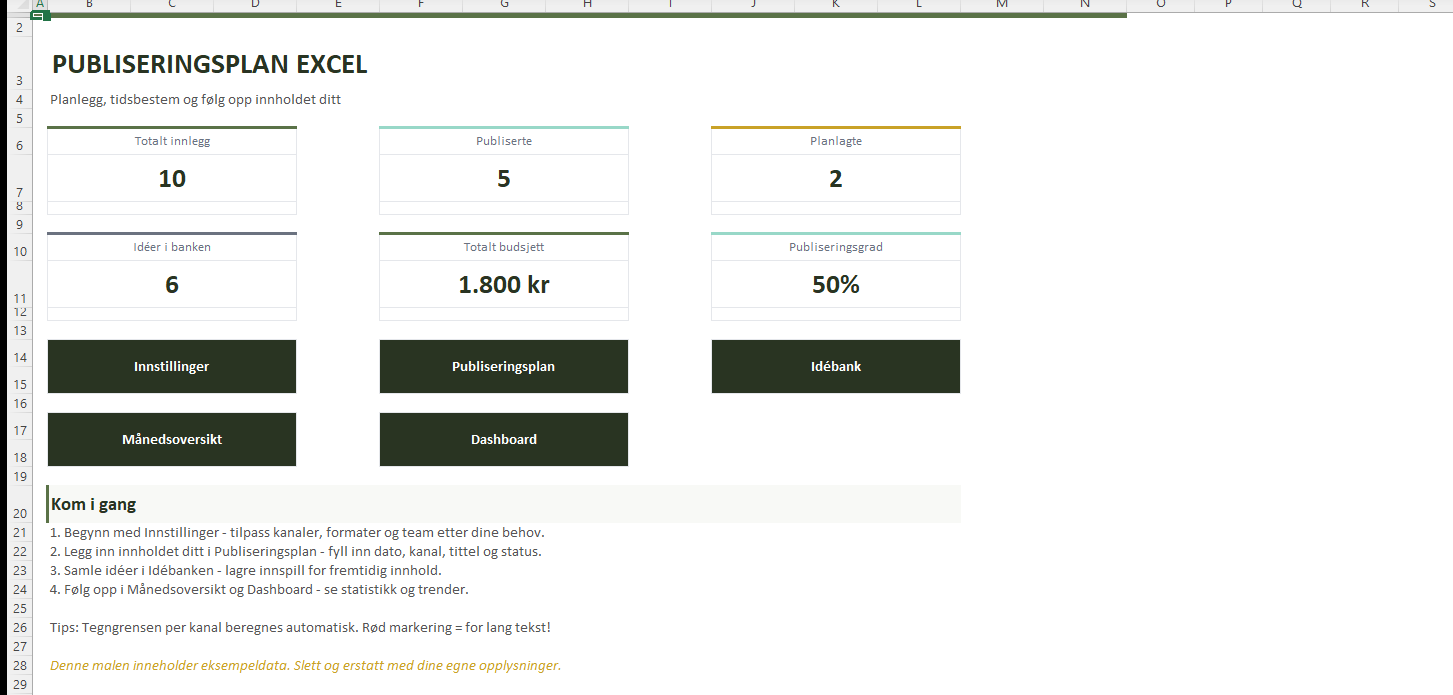
Malen har 100 innholdsrader og plass til 50 ideer. Tegntellingen følger innstillingene; den henter ikke automatisk nye kanalgrenser. Dashboardet viser planlagt og registrert innholdsaktivitet, ikke automatisk rekkevidde eller salg fra plattformene.
En kort gjennomgang hver uke
Åpne neste ukes plan og kontroller ansvar, produktopplysninger og destinasjoner. Se deretter på forrige uke: kom det relevante spørsmål, besøk eller forespørsler? Ta én læring inn i neste innlegg, for eksempel at størrelsesbildet manglet et kjent sammenligningsobjekt.
Bruk årshjulet til større sesonger og kampanjer. Salget følger du opp i en salgsrapport. Kalenderen her beskriver de konkrete publiseringene som skal bidra til disse målene.
Kilder og faglig kontroll
Regler, funksjoner og priser kontrollert 8. september 2026. Eksempeltall er laget for denne guiden, med mindre noe annet er oppgitt.
Gjør neste ukes innhold klart for publisering
Samle tekst, ansvar, kampanje og lenker. Se kalenderen og velg malen hvis dere trenger en enkel felles arbeidsoversikt.
Samle kampanjer og publiseringsplanVanlige spørsmål
Publiserer Excel-malen innleggene automatisk?
Nei. Den organiserer planleggingen. Selve publiseringen skjer i kanalen eller et publiseringsverktøy.
Hvilket tidspunkt er best å publisere på?
Det må vurderes mot eget publikum og format. Test noen tidspunkter og følg relevante resultater over tid.
Oppdateres tegnbegrensningene automatisk?
Nei. Tegntellingen bruker verdiene i Innstillinger. Kontroller gjeldende formatkrav før publisering.
Måler dashboardet salget fra innleggene?
Nei. Det viser innholdsaktiviteten som er registrert i filen. Trafikk, henvendelser og kjøp må følges i plattformen og butikkens måling.