
Fremdriftsplan i Excel: eksempel med forsinkelse
Bygg en fremdriftsplan med åtte oppgaver, avhengigheter og milepæler. Se hvordan to dagers forsinkelse påvirker sluttdatoen.
En fremdriftsplan i Excel skal vise hva som må skje før neste oppgave kan starte. En pen tidslinje er ikke nok hvis leveranser, ansvar og avhengigheter er uklare. Her bygger vi en plan med åtte aktiviteter og viser hva som skjer når én leveranse blir to arbeidsdager forsinket.
Avklar leveransen før du setter datoer
Eksemplet gjelder en liten bedrift som skal ta i bruk en ny intern bestillingsrutine. Ferdig betyr at rutinen er prøvd med testbestillinger, godkjent av ansvarlig og forklart for de som skal bruke den. «Ny rutine laget» er for upresist til å styre avslutningen.
Digdirs Prosjektveiviser anbefaler å beskrive det prosjektet skal levere og avklare organisering, roller og arbeidsregler. Vi bruker dette som planleggingsprinsipp. Tabellen under er vår egen detaljerte arbeidsplan for et avgrenset eksempel, ikke en obligatorisk offentlig prosjektmodell.
Åtte aktiviteter med synlige avhengigheter
| ID | Aktivitet | Start | Slutt | Arbeidsdager | Etter |
|---|---|---|---|---|---|
| A | Avklare behov | 21.09 | 22.09 | 2 | – |
| B | Godkjenne felter og flyt | 23.09 | 23.09 | 1 | A |
| C | Lage registreringsskjema | 24.09 | 28.09 | 3 | B |
| D | Skrive kort brukerveiledning | 24.09 | 25.09 | 2 | B |
| E | Teste med fem bestillinger | 29.09 | 30.09 | 2 | C og D |
| F | Rette avklarte feil | 01.10 | 02.10 | 2 | E |
| G | Godkjenne rutinen | 05.10 | 05.10 | 1 | F |
| H | Gjennomføre opplæring | 06.10 | 06.10 | 1 | G |
Alle oppgaver utføres mandag–fredag i eksemplet, og perioden har ingen norske offentlige fridager. Start- og sluttdag er medregnet. En ny oppgave i kjeden starter neste arbeidsdag etter at forgjengeren er ferdig. Datoene sier ikke hvor mange timer en person arbeider med oppgaven.
Gi hver aktivitet én ansvarlig. I vårt team følger Nora behov og godkjenning, Emil bygger skjemaet, og Sara skriver veiledning og leder testen. D kan gå samtidig med C fordi Sara er tilgjengelig. Hvis samme person må gjøre begge, må du også kontrollere kapasiteten.
Hva skjer når skjemaet blir to dager forsinket?
På statusmøtet 28. september melder Emil at C først blir ferdig onsdag 30. september. Testen kan ikke begynne før skjemaet finnes. Vi endrer derfor de avhengige datoene, mens den ferdige veiledningen beholder sin sluttdato.
| Aktivitet | Opprinnelig | Ny prognose | Hvorfor |
|---|---|---|---|
| C | 24.–28.09 | 24.–30.09 | To ekstra arbeidsdager |
| D | 24.–25.09 | 24.–25.09 | Ikke berørt |
| E | 29.–30.09 | 01.–02.10 | Venter på C |
| F | 01.–02.10 | 05.–06.10 | Venter på testen |
| G | 05.10 | 07.10 | Etter retting |
| H | 06.10 | 08.10 | Etter godkjenning |
Vil dere beholde 6. oktober, må dere endre en forutsetning: redusere omfanget, gjøre en del av testen tidligere eller tilføre egnet kapasitet. En ny dato alene skaper ikke mer tid. Skriv beslutningen og hvem som godkjente den i planen.
Slik bygger du oppsettet i Excel
- Lag kolonnene ID, Aktivitet, Ansvarlig, Start, Slutt, Status og Avhengig av. Bruk én rad per aktivitet.
- Legg inn ekte datoer, ikke tekst som «uke 39». Da kan Excel sortere og beregne.
- Behold opprinnelig sluttdato i en egen kolonne når du begynner å følge opp.
- Lag en tidslinje for de valgte datoene. Test at en endret dato også endrer visningen.
- Ta en datert kopi når en plan godkjennes. Da kan dere sammenligne avtalen med ny prognose.
Microsoft viser hvordan et stablet liggende stolpediagram kan brukes som Gantt. I et eget ark kan du også bruke ARBEIDSDAG, som heter WORKDAY på engelsk, for datoer som skal hoppe over helg og angitte helligdager. Se funksjonens argumenter.
Et enkelt eksempel er =ARBEIDSDAG(C2;1) når C2 er forrige sluttdato og neste aktivitet skal begynne neste arbeidsdag. Legg til helligdagsområdet som tredje argument hvis perioden omfatter slike dager. Bruk ARBEIDSDAG.INTL når helgemønsteret er annerledes.
Hva Tidsplan Excel gjør i dette eksemplet
Fyll inn navn, fase, ansvarlig og datoer i AKTIVITETER. TIDSLINJE viser aktivitetene over 12 måneder, og GANTT viser 26 uker. MILEPÆLER samler viktige godkjenningsdatoer. Du kan for eksempel bruke G som beslutningspunkt og H som avsluttet innføring.
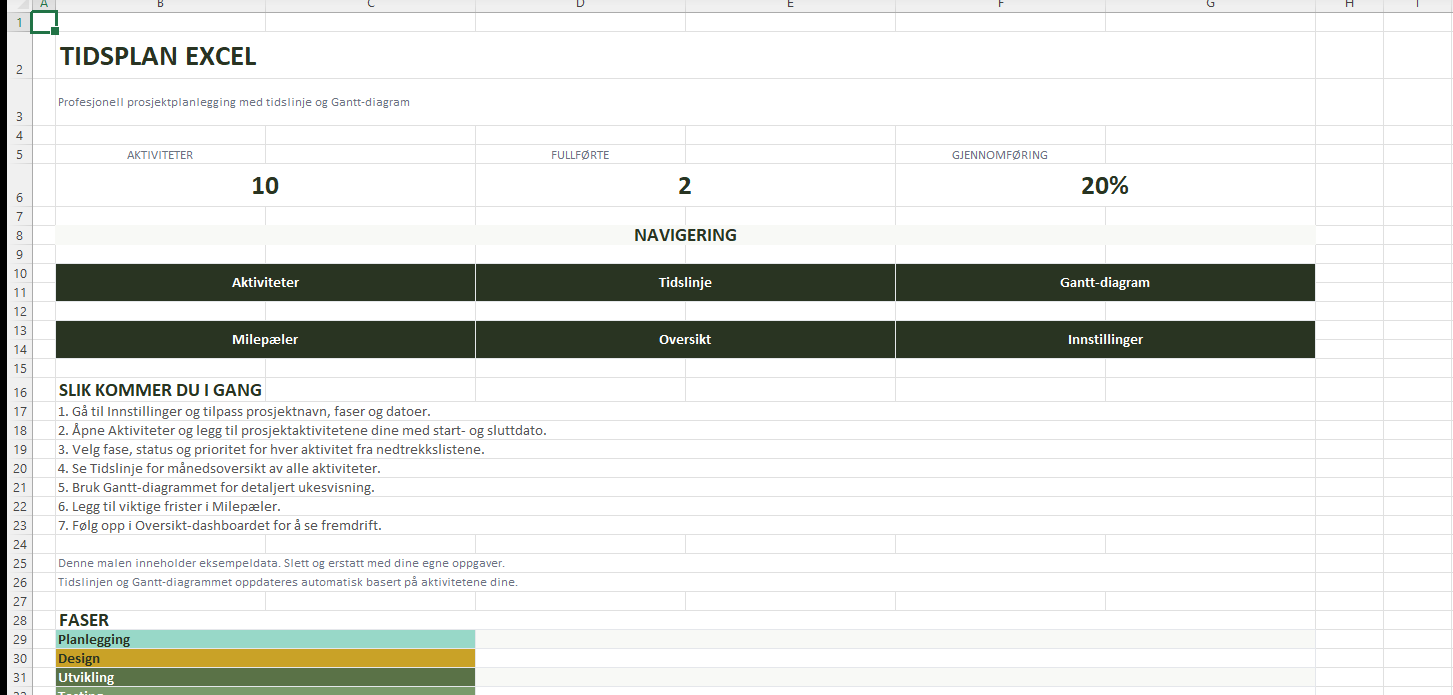
Tidsvisningene følger datoene du legger inn. Avhengighetene i eksemplet vurderer du selv; arbeidsboken er ikke en automatisk motor for kritisk linje eller omplanlegging. Når C flyttes, må du kontrollere og oppdatere E–H. Ukesrutene viser oversikten; aktivitetslisten viser de nøyaktige dagene.
En kort statusrutine som holder planen nyttig
Gå gjennom neste leveranse, endrede forutsetninger og aktiviteter som blokkerer andre. «Pågår» sier lite alene. Noter hva som gjenstår og hvilket grunnlag den nye sluttdatoen bygger på. Behold faktisk sluttdato når oppgaven er ferdig.
Trenger dere hjelp til valg av system, se sammenligningen av prosjektverktøy. Fordeling av timer på personer hører hjemme i guiden om bemanning og kapasitet. Et årshjul gir en bredere årsoversikt, men erstatter ikke detaljene her.
Kilder og faglig kontroll
Regler, funksjoner og priser kontrollert 8. september 2026. Eksempeltall er laget for denne guiden, med mindre noe annet er oppgitt.
Følg opp datoene uten å tegne Gantt på nytt
Samle aktiviteter, tidslinje og milepæler i én arbeidsbok. Se visningene og vurder om de passer prosjektets størrelse og planleggingshorisont.
Få oversikt over oppgaver og fristerVanlige spørsmål
Er varighet det samme som arbeidstimer?
Nei. Tre arbeidsdager mellom start og slutt sier ikke at én person har brukt tre fulle arbeidsdager. Ressursbehovet må planlegges separat.
Flytter Excel-malen avhengige oppgaver automatisk?
Tidsplan Excel oppdaterer visningene fra datoene. Avhengigheter og nye datoer for berørte oppgaver må du vurdere og endre selv.
Hvordan ser jeg om en forsinkelse påvirker sluttdatoen?
Følg oppgavene som må vente på den forsinkede leveransen. Ta hensyn til buffer, arbeidsdager og tilgjengelige personer før du setter ny prognose.